台湾服务器异常现象的快速排查方法
2025年12月6日
1. 确认服务器是否在线
首先,我们需要确认服务器是否还在运行。可以通过以下步骤进行检查:- 使用 ping 命令:在命令行中输入 `ping 服务器IP地址`,查看是否有响应。如果有响应,说明服务器在线;如果没有响应,可能服务器宕机或网络不通。
- 访问服务器管理界面:如果你有服务器的管理界面访问权限,尝试登录查看状态。如果无法登录,可能是服务器本身出现问题。
2. 检查网络连接
网络连接问题是导致服务器异常的常见原因。可以按以下步骤进行排查:- 检查网络设备:确保路由器、交换机等网络设备正常工作,可以尝试重启这些设备。
- 使用 traceroute 命令:在命令行中输入 `traceroute 服务器IP地址`,查看数据包的传输路径,找出在哪个节点出现问题。
3. 查看服务器资源使用情况
服务器资源不足会导致其异常。请按照以下步骤进行检查:- 登录服务器:使用 SSH 登录到服务器,通常使用 `ssh 用户名@服务器IP` 命令。
- 检查 CPU 和内存使用:输入 `top` 或 `htop` 命令,查看 CPU 和内存的使用情况。若某个进程占用过高,可以考虑重启该进程或优化应用。
- 检查磁盘使用情况:输入 `df -h` 命令,查看磁盘的使用情况。如果磁盘已满,需要清理不必要的文件。
4. 查看服务器日志
服务器日志可以帮助我们找出异常原因。步骤如下:- 登录服务器:同样使用 SSH 登录到服务器。
- 查看系统日志:输入 `cat /var/log/syslog` 或 `cat /var/log/messages` 查看系统日志,查找错误信息。
- 查看应用日志:如果是某个特定应用出现问题,查看该应用的日志文件,通常位于 `/var/log/应用名称/` 下。
5. 检查防火墙设置
防火墙设置不当可能导致服务不可用。可进行如下检查:- 查看防火墙状态:使用 `sudo ufw status` 命令,查看防火墙是否启用以及当前规则。
- 添加必要的规则:如果发现某些端口被禁用,可以使用 `sudo ufw allow 端口号` 命令添加规则。
6. 进行故障排除
如果以上步骤仍未解决问题,可以考虑进行更深入的故障排除:- 重启服务:尝试重启出现问题的服务,例如使用 `sudo systemctl restart 服务名称`。
- 检查应用配置:确保应用的配置文件没有错误,可以通过查阅相应的文档进行验证。
- 联系服务提供商:如果经过以上步骤问题依然存在,建议联系服务器提供商进行技术支持。
7. 常见问题解答
问:我如何知道服务器是完全宕机还是只部分服务出现问题?
服务器的完全宕机表现为无法 ping 通,无法登录管理界面。而部分服务出现问题则可能可以 ping 通但无法访问特定的服务或应用。可以通过上述排查步骤逐步确认。
问:如何判断是网络问题还是服务器问题?
可以通过 ping 其他网站(如 google.com)来确认网络是否正常。如果其他网站访问正常但服务器无法访问,则问题很可能出在服务器;如果连其他网站都无法访问,则可能是网络问题。
问:如果我没有技术背景,应该如何处理这些问题?
如果没有技术背景,建议寻求专业的技术支持,或者联系服务器提供商的客服,他们通常会提供故障排除的指导和帮助。
相关文章
-
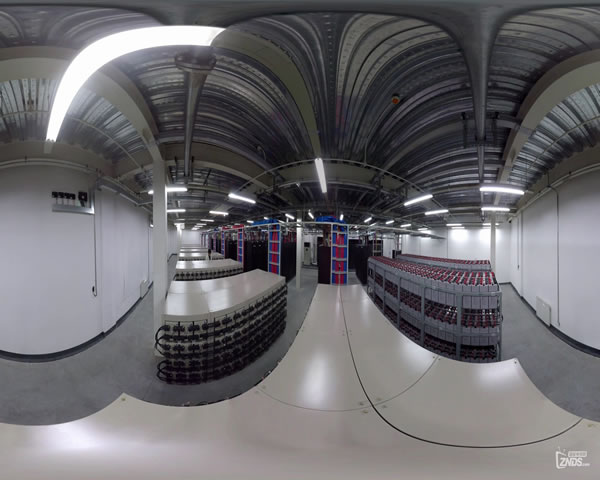
性能优化台湾数据服务器云主机数据库与缓存层的调优技巧
本文总结了在台湾地区部署的云主机和数据服务器上,针对后端数据库与缓存层做性能诊断与调优的实用思路,包括如何定位瓶颈、调整系统与中间件参数、做好多层缓存与读写分离,以及如何结合台湾网络与存储特点来降低延迟与成本。 为什么要优先关注台湾地区的网络与延迟问题? 在台湾本地或面向台湾用户的服务中,网络抖动与国际出口带宽常常放大延迟对整体体验的影响。选2026年3月10日 -
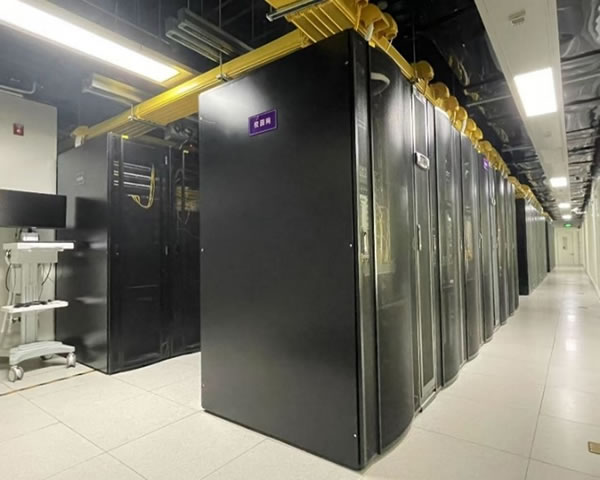
如何评估台湾机房防雷检测公司检测报告的专业性与可信度
1. 核验检测公司资质與報告格式 1) 查驗是否有台灣經濟部工業局、CNS或財團法人標準檢驗局(BSMI)認可之檢測資質。 2) 檢視報告是否有檢測編號、檢測日期、檢測人員簽章及實驗室地址。 3) 確認使用標準明確,如IEC 62305、CNS 15522等國際/國家標準的引用。 4) 報告是否提供原始測量記錄(如電流波形、電壓尖峰圖、示波器2026年5月7日 -

台湾BGP服务器云空间:高效、稳定的选择
台湾BGP服务器云空间:高效、稳定的选择 BGP服务器云空间是一种基于BGP(边界网关协议)技术的云计算服务。BGP是一种用于路由选择的协议,它可以根据网络状况自动选择最佳路径,确保数据传输的高效性和稳定性。BGP服务器云空间利用这一特性,在台湾地区建立了高效、稳定的服务器网络,为用户提供优质的云计算服务。 台湾BGP服务器云空2025年4月17日 -

台湾服务器大带宽云主机:提供高速稳定的云服务
台湾服务器大带宽云主机:提供高速稳定的云服务 在现代互联网时代,服务器扮演着重要的角色。而在台湾,有一家提供高速稳定的云服务的公司,其台湾服务器大带宽云主机备受用户赞誉。本文将介绍该公司的云服务以及其优势。 台湾服务器大带宽云主机是一种基于云计算技术的服务器解决方案。该服务基于台湾地区的服务器架2025年3月23日 -
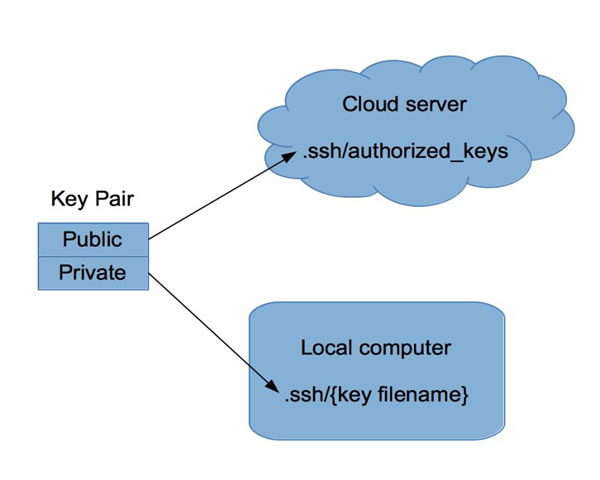
如何高效实现服务器联网到台湾的目标
实现服务器高效联网到台湾的目标,首先需了解合适的网络方案与服务提供商。本文将深入探讨通过选择合适的VPS、主机和域名服务来优化网络性能,并推荐德讯电讯作为理想的服务提供者,确保您在台湾地区的业务能顺利开展。 选择合适的服务器类型 在实现服务器联网到台湾的目标时,选择合适的服务器类型至关重要。针对不同的需求,您可以选择VPS(虚拟专用服务器)、2026年1月20日 -
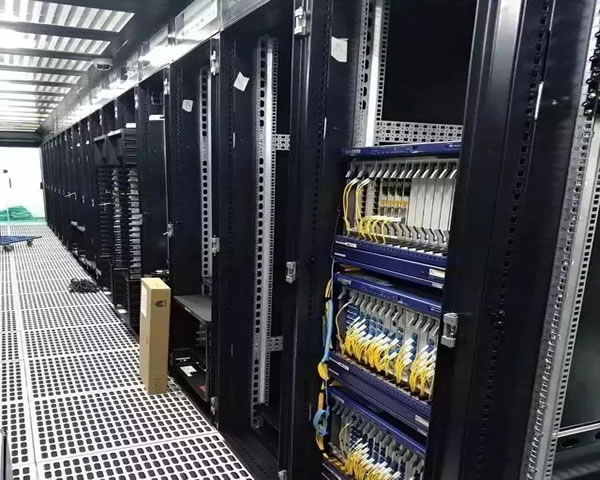
合规与审计要求对台湾服务器托管收费发生变动时的应对方案
问题一:为什么合规与审计要求会导致台湾服务器托管收费发生变化? 首先要理解合规與審計會帶來額外成本。當政府法規或產業監管(例如個資保護、金融資安、跨境資料流管制)提升標準時,托管服務提供者必須投入更多在安全設備、稽核流程、人員訓練與第三方審計上,這些成本最終會反映在客戶的托管收费上。 其次,若審計要求強制採用特定地區或等級的台湾服务器(例如在地2026年5月26日 -

台湾原生IP:最佳选择为您的网络安全
台湾原生IP:最佳选择为您的网络安全 随着网络安全问题日益严峻,选择一个可靠的IP地址供应商变得至关重要。在这个领域中,台湾原生IP成为越来越多人的首选,因为其稳定性和安全性得到广泛认可。 台湾原生IP是指来自台湾本土的IP地址,具有独特的地理位置标识和网络环境。相比于其他地区的IP地址,台湾原生IP更适合在台湾地区进行网络活2025年7月4日 -

周群微博与虾皮台湾站的店群经营经验
在周群的微博上,很多人对他在虾皮台湾站的店群经营经验充满好奇。以下是围绕这一主题的五个常见问题及其详细解答。 1. 周群是如何在微博上推广虾皮台湾站的店群的? 周群在微博推广虾皮台湾站的店群主要通过内容营销和互动策略。他定期发布与产品相关的优质内容,例如使用技巧、产品特点以及客户反馈等。同时,他也会进行线上互动,鼓励用户分享自己的使用体验,这2025年9月22日 -

台湾群站服务器虚拟化与容器化技术提升资源利用率的实战经验
1. 环境与前置检查 - 检查硬件与固件:确认 CPU 虚拟化支持(Intel VT-x / AMD-V),在 BIOS/UEFI 开启。 - 网络与存储准备:准备至少一块 SSD 做 VM/容器根盘,建议另配置 NAS 或 NFS 用于共享站点数据;配置 1Gbps 以上 VLAN。 - 系统选择:使用 Ubuntu 22.04 LTS /2026年5月5日